

01 / 05
Stufe 1
Alle angeforderten Berechtigungen werden erteilt. Die offenste Stufe für Apps, denen Sie vollständig vertrauen möchten.

Punkt. MC03: Vault und Wild Web
Du hast jetzt die Kontrolle über dein digitales Leben: Zwei Bereiche, nur einen Wisch entfernt.
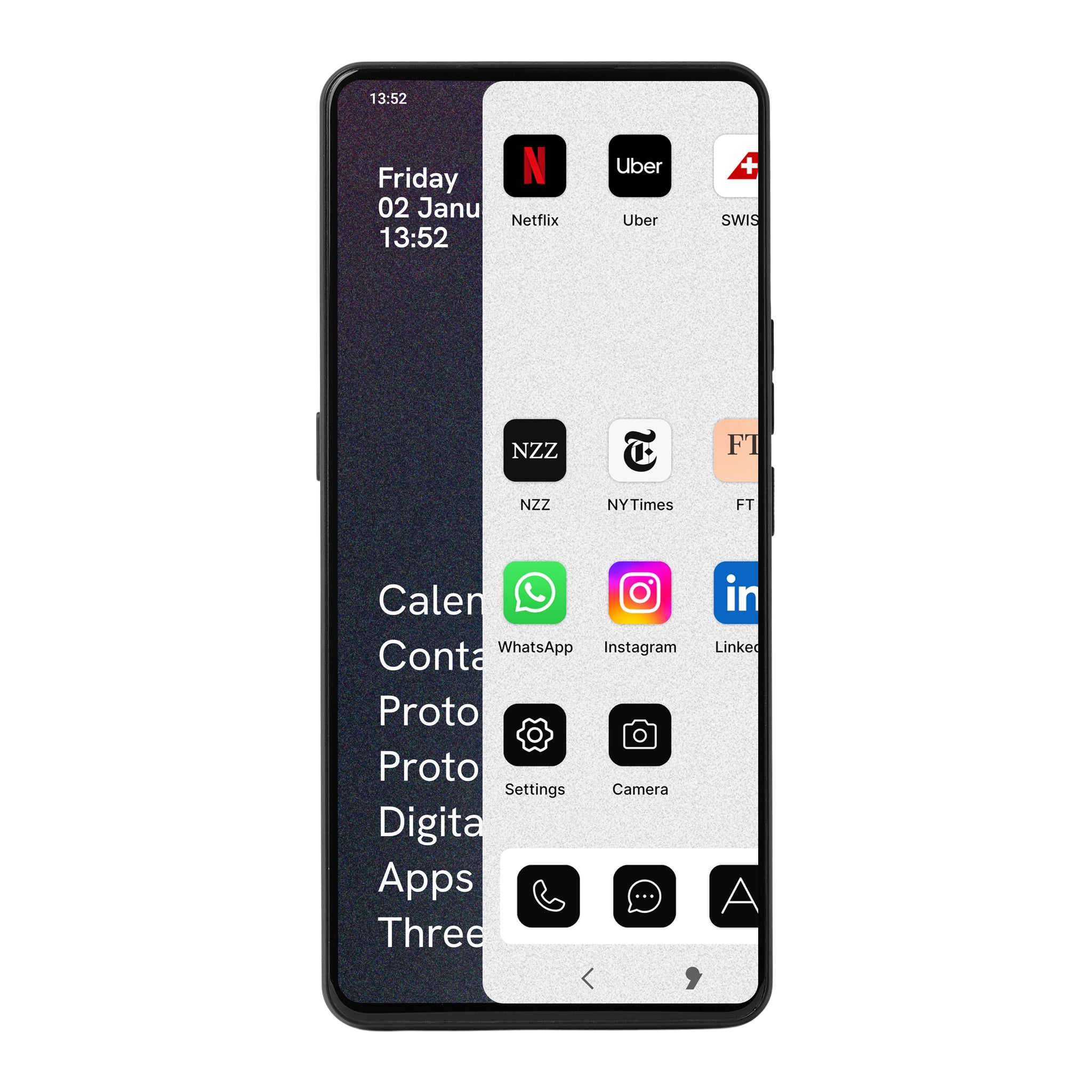
Die meisten Smartphones versprechen Privatsphäre. Das Punkt. MC03 hingegen ist genau darauf ausgelegt. Anstatt sich auf versteckte Einstellungen oder voreingestellte Berechtigungen zu verlassen, führt das MC03 ein grundsätzlich anderes Systemarchitektur-Konzept ein: Vault und Wild Web. Zwei klar voneinander getrennte Umgebungen, die Ihnen echte Kontrolle über Ihr digitales Leben geben.
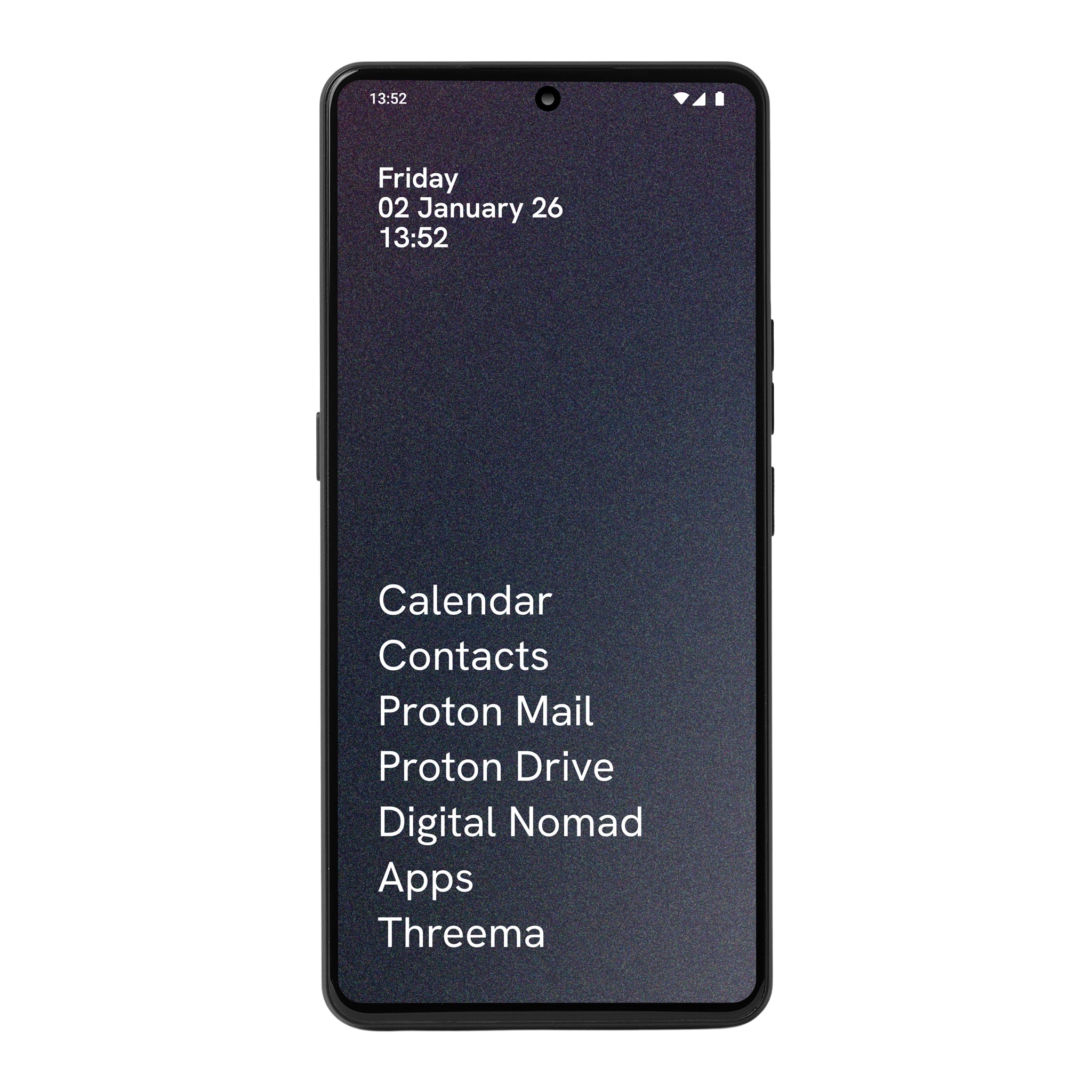
Vault ist die sichere Umgebung des Punkt. MC03 Smartphones. Sie ist für Anwendungen konzipiert, die das höchste Maß an Vertrauen, Kommunikation, Identität, Terminplanung und persönlichen Daten erfordern.

Legen Sie für jede App fest, wie viel Zugriff Sie zulassen möchten. Je höher die Stufe, desto strenger die Einschränkungen.
Alle angeforderten Berechtigungen werden erteilt. Die offenste Stufe für Apps, denen Sie vollständig vertrauen möchten.
Berechtigungen für persönliche Daten, Hardware-Peripheriegeräte und Netzwerk werden erteilt. Eine vollständige Nutzung mit klarer Kontrolle.
Hardware-Peripheriegeräte und Netzwerk bleiben erlaubt, der Zugriff auf persönliche Daten wird jedoch verweigert. Ein bewusster Mittelweg.
Nur Netzwerkberechtigungen werden erteilt. Persönliche Daten und Hardware-Peripheriegeräte bleiben geschützt.
Alle angeforderten Berechtigungen werden verweigert. Die strengste Stufe, um die Datenfreigabe auf ein Minimum zu reduzieren.
Alle angeforderten Berechtigungen werden erteilt. Die offenste Stufe für Apps, denen Sie vollständig vertrauen möchten.

Berechtigungen für persönliche Daten, Hardware-Peripheriegeräte und Netzwerk werden erteilt. Eine vollständige Nutzung mit klarer Kontrolle.

Hardware-Peripheriegeräte und Netzwerk bleiben erlaubt, der Zugriff auf persönliche Daten wird jedoch verweigert. Ein bewusster Mittelweg.

Nur Netzwerkberechtigungen werden erteilt. Persönliche Daten und Hardware-Peripheriegeräte bleiben geschützt.

Alle angeforderten Berechtigungen werden verweigert. Die strengste Stufe, um die Datenfreigabe auf ein Minimum zu reduzieren.

Wenn Google-Dienste bei der ersten Einrichtung nicht aktiviert wurden, können sie später über A Apps installiert werden, indem Sie diese Schritte befolgen.
Wenn Sie die Google-Dienste während der Geräteeinrichtung nicht aktiviert haben, öffnen Sie die App „A Apps“ und folgen Sie diesen Schritten.
Tippen Sie unten rechts auf das Einstellungen-Symbol.
Tippen Sie in den Einstellungen auf „Google-Dienste aktivieren“.
Tippen Sie anschließend auf „GMS-Dienste installieren“.
Der Play Store und die GMS-Dienste werden nun heruntergeladen und installiert.
Sobald die Installation abgeschlossen ist, tippen Sie auf „Play Store starten“ oder „Fertig“, um zu Wild Web zurückzukehren.
Tippen Sie auf „Jetzt starten“, um den Play Store zu öffnen und Ihre bevorzugten Apps herunterzuladen.
Wenn Sie die Google-Dienste während der Geräteeinrichtung nicht aktiviert haben, öffnen Sie die App „A Apps“ und folgen Sie diesen Schritten.

Tippen Sie unten rechts auf das Einstellungen-Symbol.

Tippen Sie in den Einstellungen auf „Google-Dienste aktivieren“.

Tippen Sie anschließend auf „GMS-Dienste installieren“.

Der Play Store und die GMS-Dienste werden nun heruntergeladen und installiert.

Sobald die Installation abgeschlossen ist, tippen Sie auf „Play Store starten“ oder „Fertig“, um zu Wild Web zurückzukehren.

Tippen Sie auf „Jetzt starten“, um den Play Store zu öffnen und Ihre bevorzugten Apps herunterzuladen.

Brauchen Sie Hilfe?
Die Grundlagen
Vault ist eine gehärtete, sichere Umgebung für Ihre sensibelsten Daten und vertrauenswürdigen Apps, während Wild Web ein offener Bereich ist, in dem Sie jede Android-App mit vollständiger Transparenz ausführen können.
Nein. Die beiden Umgebungen sind architektonisch getrennt, sodass kein Datenaustausch zwischen Ihren vertrauenswürdigen Tools und Ihren Alltags-Apps stattfinden kann.
Vault
Vault ist für Anwendungen gedacht, die ein hohes Maß an Vertrauen erfordern, wie sichere Messaging-Apps, verschlüsselte E-Mails, Identitätsmanagement und persönliche Terminplanung.
Nein. Nur Apps, die von Punkt sorgfältig geprüft und für Datenschutz und Sicherheit freigegeben wurden, dürfen in Vault ausgeführt werden.
Nein. Alle Anwendungen in Vault werden überprüft, um sicherzustellen, dass sie keine Werbe-Frameworks oder versteckten Hintergrund-Tracker enthalten.
Wild Web
Wenn Sie möchten, ja. Wild Web ermöglicht es Ihnen, jede Android-App genauso zu installieren und zu verwenden wie auf einem herkömmlichen Smartphone.
Standardmäßig startet jede App in einer „Privacy Bubble“ und ist vollständig gesperrt. Sie ist von Ihren Sensoren und persönlichen Daten isoliert, bis Sie entscheiden, sie zu entsperren.
Data Ledger verwendet ein 5-Stufen-System zur Steuerung der Privatsphäre. Level 5 ist vollständig gesperrt (alle Berechtigungen verweigert), während Level 1 vollständig offen ist. Sie können den Regler drehen, um einen Mittelweg zu finden – zum Beispiel Internetzugang zu erlauben, aber Kamera und Mikrofon zu blockieren.