

01 / 05
Livello 1
Tutte le autorizzazioni richieste sono consentite. È il livello più aperto, pensato per le app a cui scegli di affidarti completamente.

Punkt. MC03: Vault e Wild Web
Ora hai il controllo della tua vita digitale: due spazi, a un solo swipe di distanza
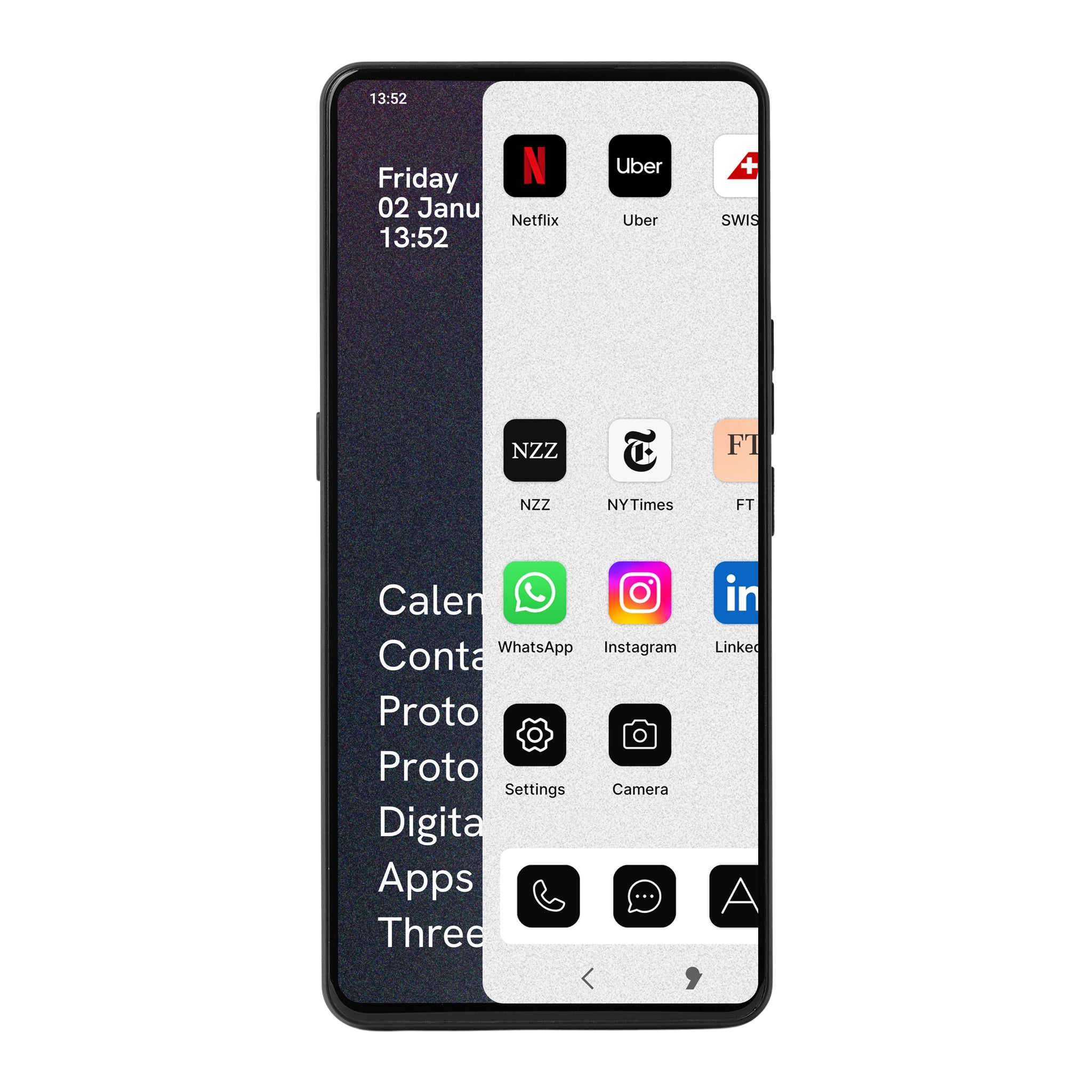
La maggior parte degli smartphone promette privacy. Lo smartphone Punkt. MC03 è costruito attorno a questo principio.
Invece di fare affidamento su impostazioni nascoste o permessi predefiniti, il MC03 introduce un’architettura di sistema fondamentalmente diversa: Vault e Wild Web.
Due ambienti chiaramente separati progettati per offrirti un vero controllo sulla tua vita digitale.
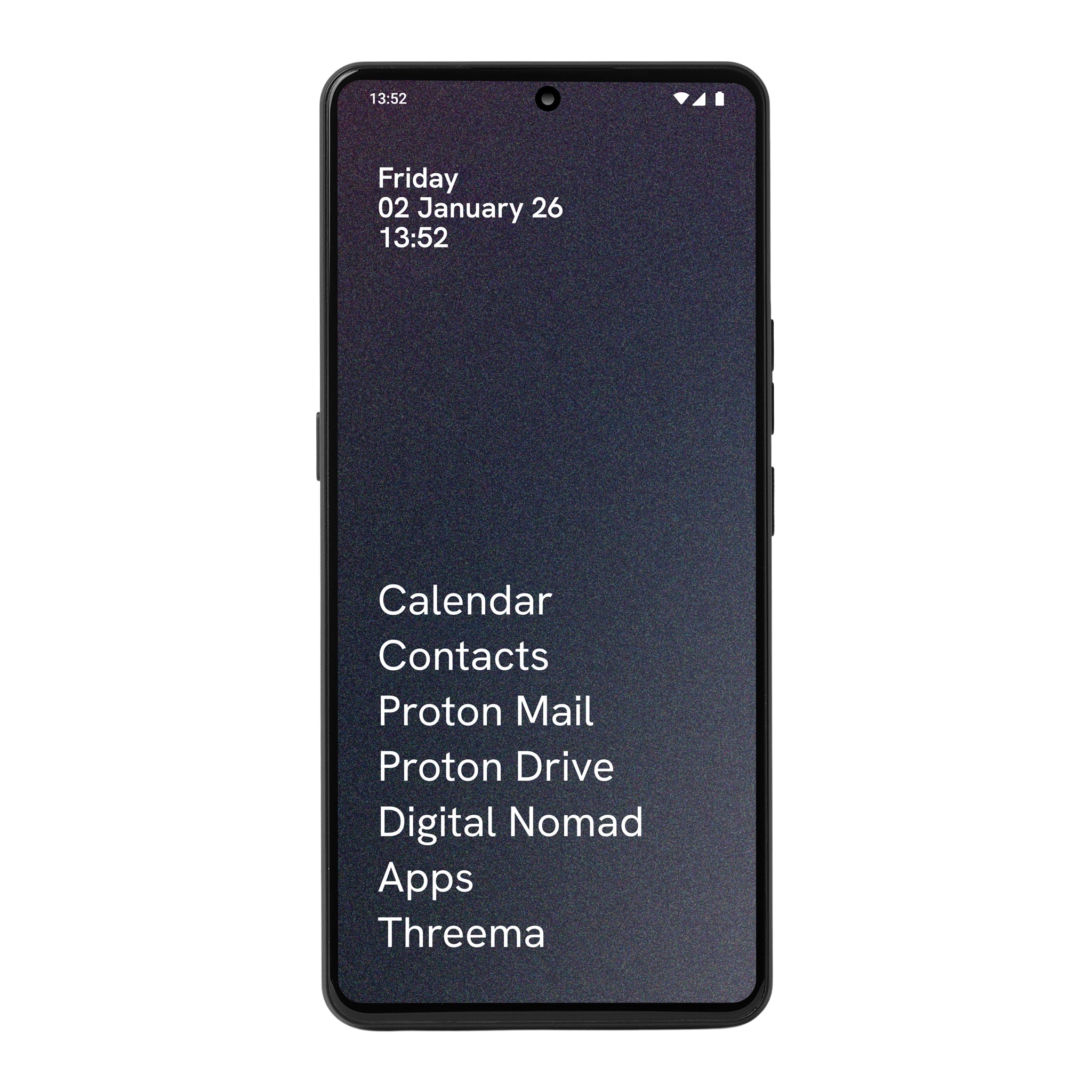
Vault è l’ambiente sicuro dello smartphone Punkt. MC03.
È progettato per applicazioni che richiedono il massimo livello di fiducia, comunicazione, identità, gestione del calendario e dati personali.

Scegli, per ogni app, il livello di accesso che preferisci. Salendo di livello, le autorizzazioni diventano progressivamente più restrittive.
Tutte le autorizzazioni richieste sono consentite. È il livello più aperto, pensato per le app a cui scegli di affidarti completamente.
Sono consentite le autorizzazioni per dati personali, periferiche hardware e rete. Un’esperienza completa, con un controllo chiaro.
Periferiche hardware e rete restano consentite, mentre l’accesso ai dati personali viene negato. Un equilibrio più prudente.
Sono consentite solo le autorizzazioni di rete. Dati personali e periferiche hardware restano protetti.
Tutte le autorizzazioni richieste sono negate. È il livello più rigoroso, progettato per ridurre al minimo l’esposizione dei dati.
Tutte le autorizzazioni richieste sono consentite. È il livello più aperto, pensato per le app a cui scegli di affidarti completamente.

Sono consentite le autorizzazioni per dati personali, periferiche hardware e rete. Un’esperienza completa, con un controllo chiaro.

Periferiche hardware e rete restano consentite, mentre l’accesso ai dati personali viene negato. Un equilibrio più prudente.

Sono consentite solo le autorizzazioni di rete. Dati personali e periferiche hardware restano protetti.

Tutte le autorizzazioni richieste sono negate. È il livello più rigoroso, progettato per ridurre al minimo l’esposizione dei dati.

Se i Servizi Google non sono stati attivati durante la configurazione iniziale del dispositivo, puoi installarli in un secondo momento da A Apps seguendo questi passaggi.
Se non hai abilitato i Servizi Google durante la configurazione del dispositivo, apri l’applicazione “A Apps” e segui questi passaggi.
Tocca l’icona Impostazioni nell’angolo in basso a destra.
In Impostazioni, tocca “Abilita Servizi Google”.
Poi tocca “Installa servizi GMS”.
Le app Play Store e i servizi GMS vengono scaricati e installati.
Una volta completata l’installazione, tocca “Avvia Play Store” oppure “Fine” per tornare a Wild Web.
Tocca “Inizia” per aprire il Play Store e scaricare le tue app preferite.
Se non hai abilitato i Servizi Google durante la configurazione del dispositivo, apri l’applicazione “A Apps” e segui questi passaggi.

Tocca l’icona Impostazioni nell’angolo in basso a destra.

In Impostazioni, tocca “Abilita Servizi Google”.

Poi tocca “Installa servizi GMS”.

Le app Play Store e i servizi GMS vengono scaricati e installati.

Una volta completata l’installazione, tocca “Avvia Play Store” oppure “Fine” per tornare a Wild Web.

Tocca “Inizia” per aprire il Play Store e scaricare le tue app preferite.

Hai bisogno di aiuto?
Nozioni di base
Vault è un ambiente sicuro e protetto per i tuoi dati più sensibili e le app di fiducia, mentre Wild Web è uno spazio aperto dove puoi usare qualsiasi app Android con totale trasparenza.
No. I due ambienti sono separati a livello architetturale per garantire che non ci sia alcun incrocio di dati tra i tuoi strumenti di fiducia e le app quotidiane.
Vault
Vault è pensato per applicazioni che richiedono un alto livello di fiducia, come messaggistica sicura, email criptate, gestione dell’identità e pianificazione personale.
No. Solo le app accuratamente verificate e approvate da Punkt per la privacy e la sicurezza possono essere eseguite all’interno di Vault.
No. Tutte le applicazioni in Vault vengono controllate per assicurarsi che non contengano framework pubblicitari o tracker nascosti in background.
Wild Web
Se vuoi, sì. Wild Web permette di installare e usare qualsiasi app Android proprio come su uno smartphone convenzionale.
Per impostazione predefinita, ogni app parte in una “Privacy Bubble” ed è completamente bloccata. È isolata dai tuoi sensori e dai tuoi dati personali fino a quando decidi di sbloccarla.
Data Ledger utilizza un sistema a 5 livelli per controllare la privacy. Il livello 5 è completamente bloccato (tutti i permessi negati), mentre il livello 1 è completamente aperto. Puoi regolare il livello per trovare un compromesso – ad esempio permettere l’accesso a Internet ma bloccare fotocamera e microfono.